MidStock GUIDE
ストックフォト向けAIプロンプトの作り方
ストックフォト・Adobe Stock向けの画像生成AIプロンプトを作る手順。被写体、構図、光、コピースペースを整理する具体例と、MidStockでの作成・保存方法を紹介します。
更新日:
画像を作る前に、使われる場面を決める
ストックフォト向けの画像生成AIプロンプトは、被写体の名前だけでなく、広告や記事でどのように使われるかまで考えて組み立てます。例えば『植物』よりも『在宅ワークの記事に使う、机の上の観葉植物』の方が、背景や構図を具体化できます。
MidStockは画像そのものを生成するサービスではありません。Gemini・OpenAI・Claudeでプロンプトの候補を作り、画像の生成はお使いの画像生成サービスで行います。各サービスのAPIキーと利用料金は別途必要です。
プロンプトに入れる要素と具体例
主題を一つ決めてから、構図・光・色・用途の順に条件を足すと、何を描きたいかがぶれにくくなります。条件を増やしすぎず、生成結果を見ながら一つずつ変えて比較してください。
- 被写体:白い机に置かれた小さな観葉植物。
- 構図:被写体を右寄せにし、左側に見出し用のコピースペースを残す。
- 光と背景:窓からの柔らかな自然光、余計な物のない明るい背景。
- 表現:写真風、落ち着いた緑、横長の構図。
小さな観葉植物を白いワークデスクの右側に置いた写真風のビジュアル。窓から柔らかな朝の光が差し込み、左側には見出し用の余白。落ち着いた緑と白、整理された背景、横長の構図。
MidStockで候補を作り、比較して保存する
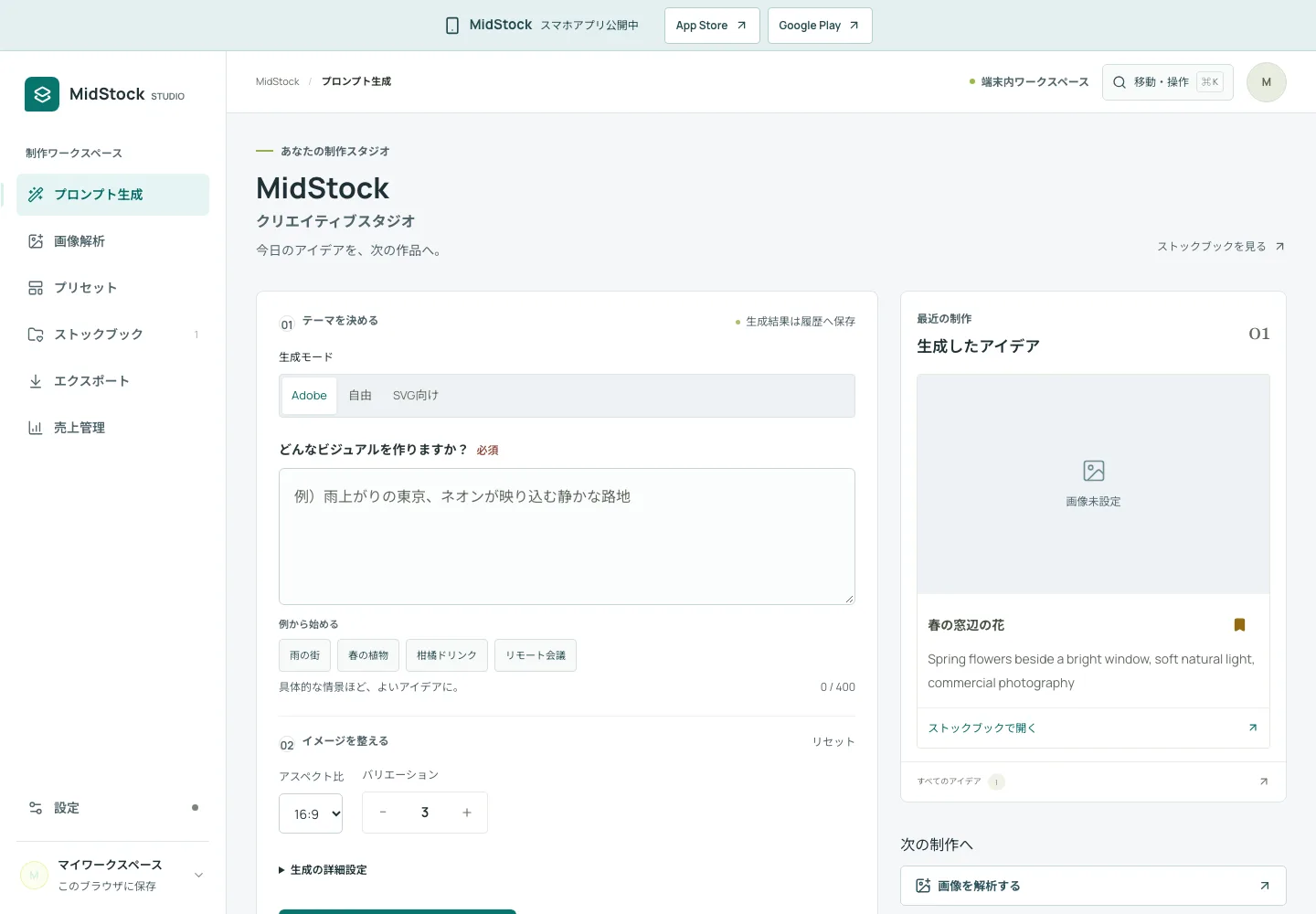
プロンプト生成画面でテーマを入力し、Adobe・自由・SVG向けのモードを選びます。アスペクト比や光、構図などを設定して候補を作成し、使いたい案をコピーします。213件のプリセットから制作の方向を選ぶこともできます。
生成したプロンプトは履歴に保存し、お気に入りや編集で整理できます。良い結果になった条件を残しておくと、次に同じシリーズを制作するときにも比較しやすくなります。
元画像から横展開し、Midjourneyへ渡す
Web版では画像解析画面で元画像を選び、構図・光・用途を変えた横展開プロンプトを3案作成できます。元画像と生成したプロンプトを履歴に保存し、各案の『コピーしてMidjourneyを開く』から画像生成へ進めます。横展開は生成3件分の利用枠を使います。
AIトレンドは検索済みの調査結果と、検索根拠を確認できないAIアイデアを区別します。『Web検索未確認』の表示があるテーマは、最新の市場実績として確認された情報ではありません。制作の発想として活用し、出典や需要は別途確認してください。
出品前に確認すること
プロンプトが整っていても、生成画像の文字崩れ、不自然な形、商標・人物の権利などは別に確認が必要です。投稿先の生成AIコンテンツ方針と申告条件を確認し、作品を実際に見て判断してください。MidStockの利用はAdobe Stockなどの審査通過や販売成果を保証するものではありません。