MidStock GUIDE
画像のタイトル・キーワードをAIで作成する方法
ストック写真やイラストのタイトル・タグ付けを効率化。画像解析から英日タイトル、キーワード、カテゴリを作成し、不要なタグを除いて整理する手順と注意点を解説します。
更新日:
画像のメタデータとは
ストック素材のタイトル・キーワード・カテゴリは、作品の内容を伝えるメタデータです。タイトルは画像の主題を短く説明し、キーワードは写っている物や状況、表現したい概念を整理するために使います。検索されそうな言葉でも、作品に関係のない語を加えるのは避けます。
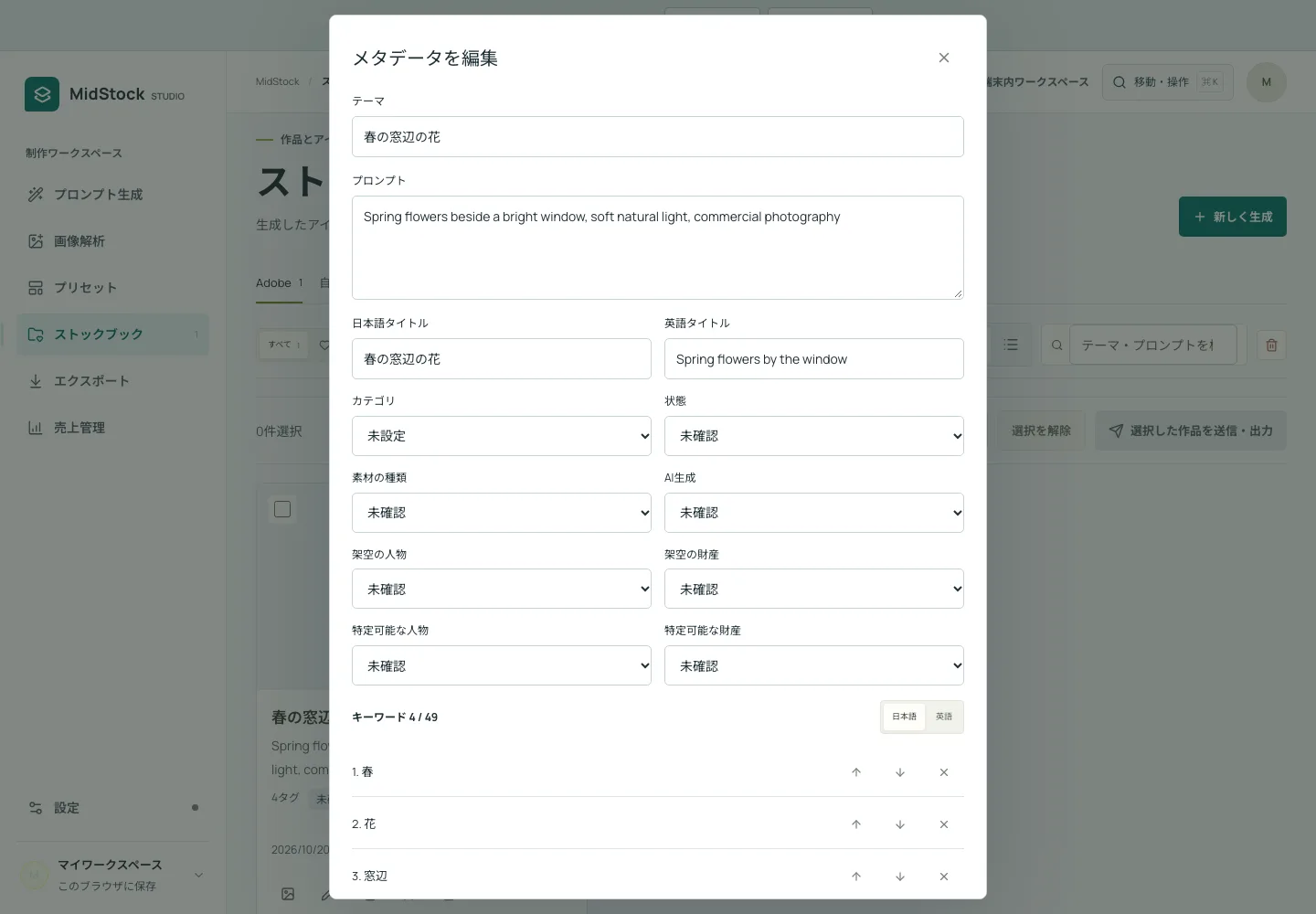
MidStockではJPEG・PNG画像から英語と日本語のタイトル、キーワード、カテゴリの候補を作成し、保存前後に編集できます。AIの推定は正解とは限らないため、最終確認は投稿者が行ってください。
画像解析からタイトル・タグ付けまでの手順
ログインして利用するAIのAPIキーを設定し、画像解析画面でJPEG・PNGを選択します。解析結果を確認し、実際の画像と食い違う単語を削除してから履歴に保存します。Web版は最大20枚の複数画像を選べますが、画像解析の利用枠とAPI料金は別途確認してください。
- タイトル:主役と状況が伝わる自然な文にし、AIが誤認した物や場所を修正する。
- キーワード:重要な被写体を優先し、関連の薄い語や重複した表現を整理する。
- カテゴリ:実際の素材に合う分類かを確認する。
- 確認項目:生成AI、人物、財産に関する申告やリリースの要否を投稿先の規約で確認する。
具体例:観葉植物の写真なら
窓際の机に置いた観葉植物が主役なら、タイトルは『自然光が差し込む机の上の観葉植物』のように説明できます。キーワード候補は『観葉植物』『机』『自然光』『室内』『緑』など、実際に確認できる要素から選びます。
画像だけで特定できない植物の品種、撮影地、人物の属性などを断定する語には注意が必要です。『人気』『売れる』のように作品の内容を説明しない語を増やしても、適切なメタデータにはなりません。
解析した作品を選び、出品準備へ進める
ストックブックは画像付きのグリッドと一覧を切り替え、検索・お気に入り・確認状態・送信済みで整理できます。作品を選択して『送信・出力』へ進むと、同じ選択を使ってCSVを作成できます。画像解析が終わった直後にも送信画面へ移動できます。
画像を差し替える場合は、前の画像から生成したタイトル・タグなどが初期化されます。高解像度の元画像に変更した後は再解析して、提出する作品とメタデータを一致させてください。画面を移動しただけで実行中の解析を中断しない構成ですが、タブを閉じた後の継続は保証できません。
画像の保存とAIへの送信について
Web版の元画像はブラウザー内に保存され、アカウントの履歴同期で元画像ファイルをFirestoreへ同期することはありません。ただし、画像解析の実行時には縮小した解析用画像を選択中のAIサービスへ送信します。外部送信できない画像は解析しないでください。
タイトル・キーワードなどの作品情報は同じアカウントで同期できます。CSV出力はスタンダード以上、SFTP送信時のメタデータ埋め込みはプレミアムの機能です。編集した情報が元画像へ自動的に書き込まれるわけではありません。