MidStock GUIDE
Adobe Stock向けCSV出力と出品準備の手順
Adobe Stock向けにタイトル・キーワードを整理し、画像ファイル名とCSVを合わせて出力する方法。MidStockの履歴管理、CSVとSFTPの違い、提出前の確認点を紹介します。
更新日:
CSVに出す前に、画像と作品情報を揃える
ストック素材をまとめて準備するときは、画像ごとのタイトル・キーワード・カテゴリと、提出するファイル名を対応させておくことが大切です。似た画像を複数扱う場合も、一つのタイトルやタグを無条件に使い回さず、各作品の違いを確認します。
MidStockは履歴の編集、お気に入り、選択した作品のCSV出力に対応しています。Adobe Stock向けCSVと標準CSVを選べます。CSV・SFTPの利用にはスタンダード以上のプランが必要です。Web上でのプラン購入は現在提供していません。
Adobe Stock向けCSVを作る流れ
まず画像解析や手入力で作品情報を整え、ライブラリでタイトルとキーワードを確認します。次に出力する作品を選び、Adobe形式のCSVを保存します。最後にCSV内のファイル名と、実際に提出する画像の名前を照合してください。
- ファイル名:拡張子を含めて提出する画像と一致させる。
- タイトル:画像にない物や、断定できない場所・人物情報を含めない。
- キーワード:重要度と関連性を確認し、不適切な候補を削除する。
- カテゴリ・申告:投稿先で選択内容と生成AI・リリース情報を再確認する。
CSV出力とSFTP送信の違い
CSVは作品情報をファイルとして取り出す機能で、出力しただけでは画像がアップロードされたり、審査に提出されたりすることはありません。画像のアップロードや最終的な申告・提出は、投稿先で確認してください。
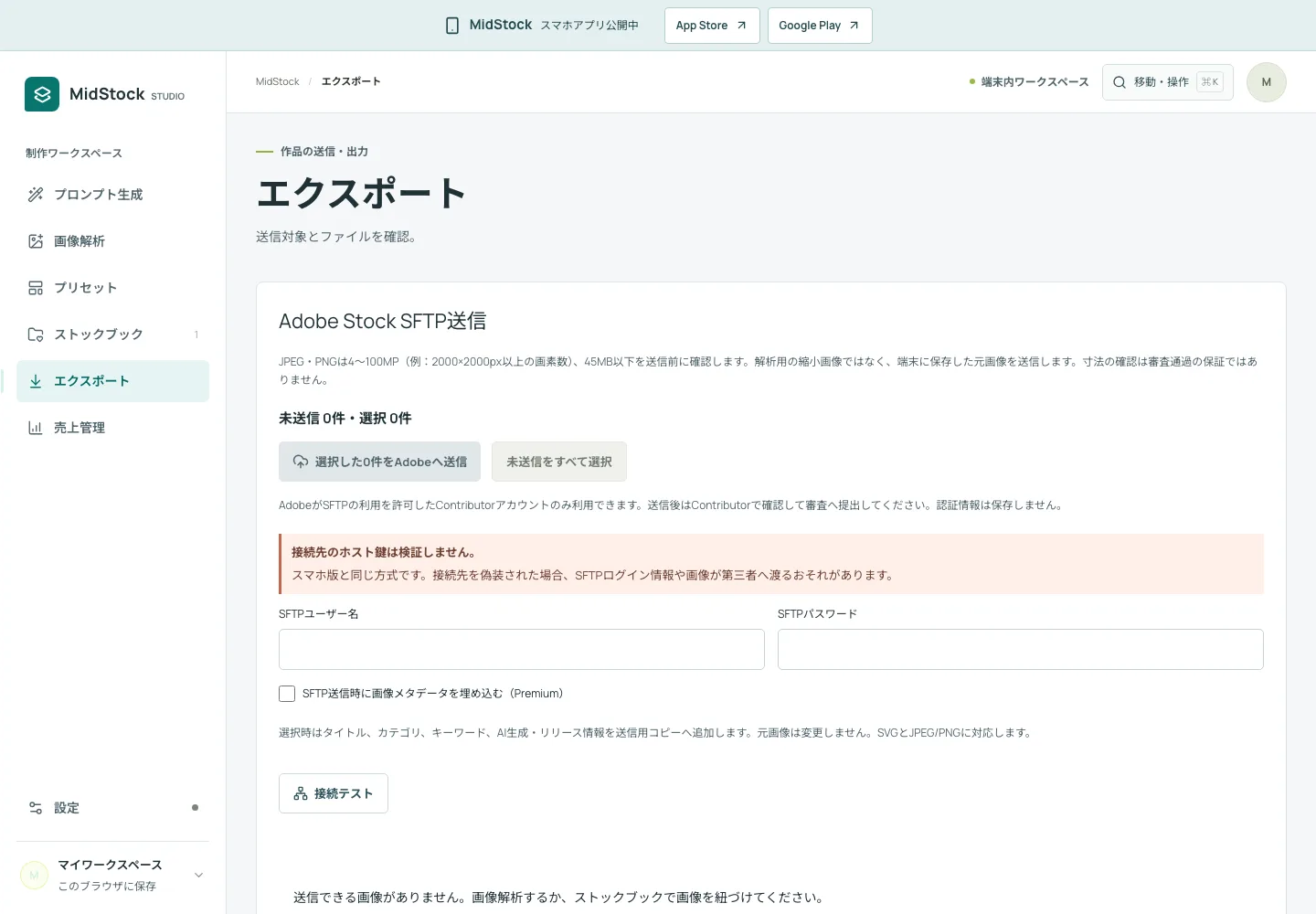
SFTPは選択した画像をAdobeの転送先へ送る別機能です。接続情報の設定が必要で、送信成功は審査への提出完了や採用を意味しません。Web版のSFTPはホスト鍵を検証しない仕様のため、利用前に画面上の安全上の注意を確認してください。
寸法不足と送信結果の確認
Web版はJPEG・PNGの元画像の実寸と画素数を確認し、4MP未満または100MPを超える画像を送信前に止めます。例えば2000×2000pxは4MPですが、512×512pxのプレビューは不足します。『元画像を選び直す』から高解像度のファイルを紐づけ直してください。単純に拡大しても画質が回復するわけではありません。
SFTPの接続テスト成功は、ファイルの送信完了ではありません。転送の完了はサーバーの応答や完了記録で確認します。通信が切れて結果が不明な場合は、失敗と決めつけて再送せず、Adobe側のファイルと送信履歴を照合してください。送信中の画面移動でも進捗へ戻れますが、タブ終了後の継続は保証できません。
書き出した後に確認すること
CSVを表計算ソフトで開き直すと、文字コードや区切り、ファイル名が変わる場合があります。内容を編集した場合は、提出先が求める形式で保存されているか確認してください。MidStockのAdobe形式はUTF-8・BOMなし・LF改行で出力します。
投稿先の仕様や生成AI素材の取り扱いは変更される場合があります。最終的にはAdobe Stockの最新の投稿要件を確認し、権利・品質・内容に問題がないことを判断してください。